Monitor energii MEW-01 — pobieranie historii zużycia energii elektrycznej z serwera do Excel – cz.2
Dowiedz się w jaki sposób pobrać 5 000 ostatnich rekordów zużycia energii elektrycznej urządzenia MEW-01 z serwera SUPLA do programu MS Excel.
Pracuję w firmie ZAMEL. Urządzenia opisywane na tym blogu zostały mi udostępnione przez firmę. Wszystkie opinie i oceny są wyłącznie moje - firma nie miała wpływu na treść publikowanych artykułów.
W pierwszej części artykułu przedstawiłem w jaki sposób pobrać najbardziej aktualne parametry z sieci elektrycznej za pomocą MS Excel. Serwer Supla umożliwia jednak trochę więcej. Możemy również pobrać historię naszego zużycia z urządzenia MEW-01 firmy ZAMEL.
Za pomocą zapytań REST API możemy pobrać do 5 000 ostatnich rekordów. W tej części wpisu chciałbym przedstawić w jaki sposób możemy to zrobić.
No to zaczynamy.
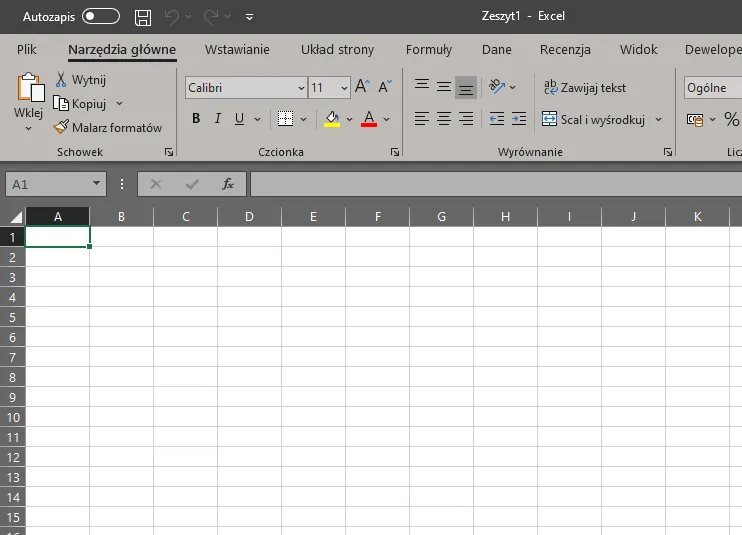
1. Uruchamiamy program MS Excel.
2. Logujemy się na nasze konto Supla: cloud.supla.org.
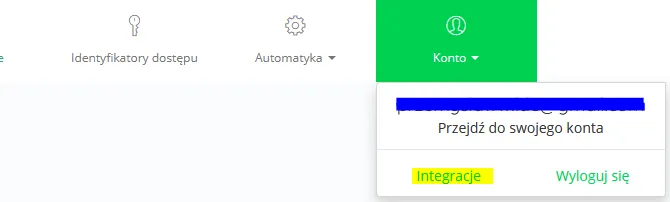
3. Po zalogowaniu się na nasze konto Supla przechodzimy do zakładki Integracje:
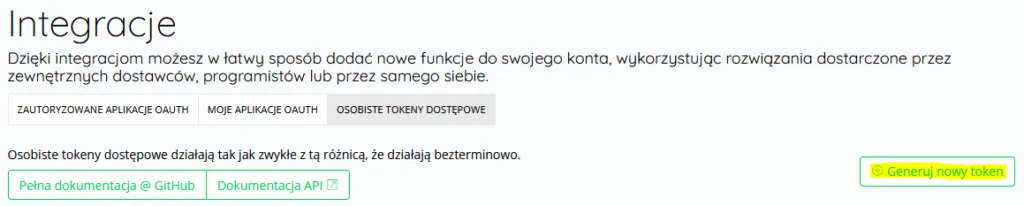
4. Następnie w zakładce Integracje wybieramy opcję Osobiste tokeny dostępowe i generujemy nasz token:
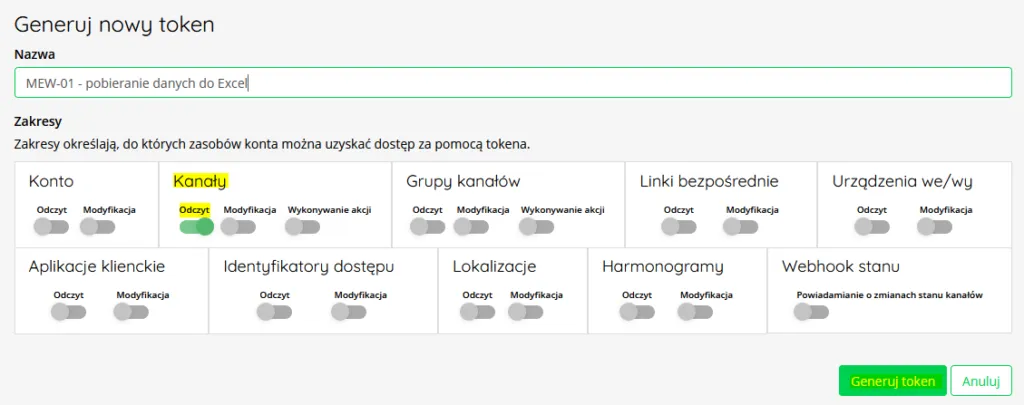
5. Generujemy osobisty token dostępowy z uprawnieniami do odczytu kanałów:
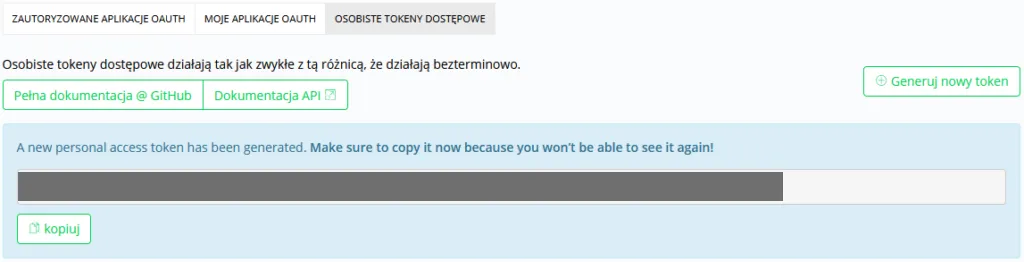
6. Po wybraniu opcji Generuj token powinien pojawić nasz kod, który zapisujemy w bezpiecznym miejscu:
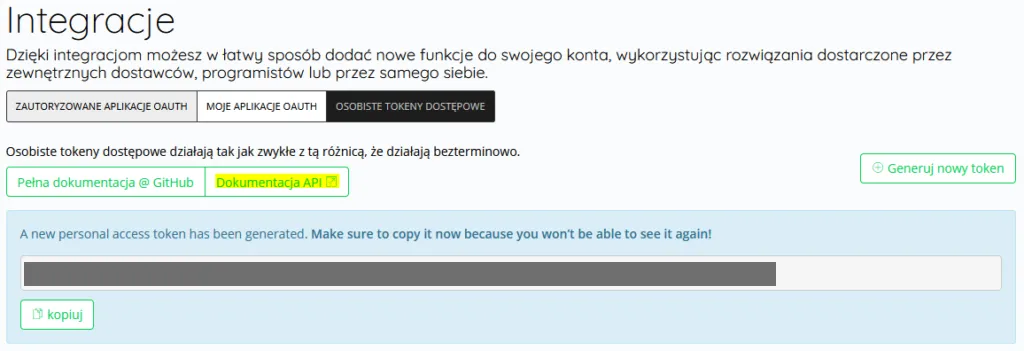
7. W zakładce Dokumentacja API, możemy poznać polecenie do odczytu danych o zużyciu energii elektrycznej z naszego urządzenia MEW-01:
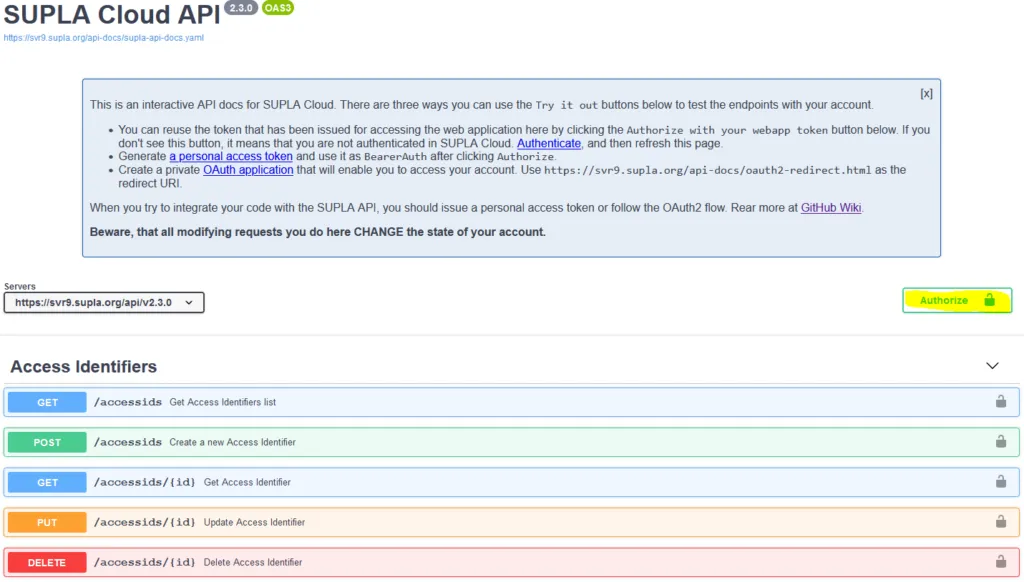
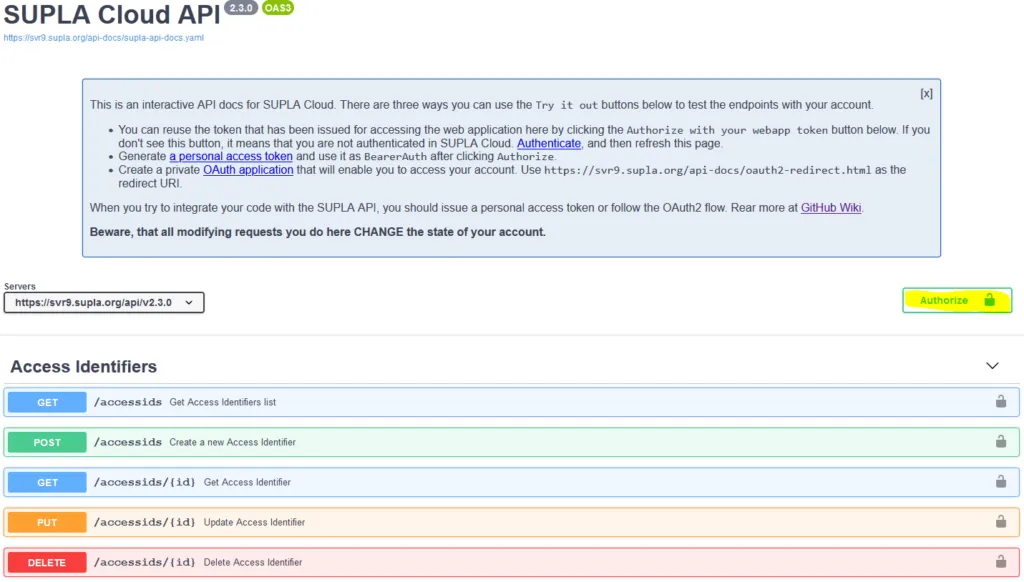
8. Przechodzimy do tej zakładki**.** Naszym oczom pojawi się pełna dokumentacja, gdzie możemy poznać pełną bibliotekę zapytań, które możemy skierować do serwera SUPLA. Na samym początku zachęcam przetestować nasz osobisty token dostępowy. W tym celu klikamy przycisk Authorize:
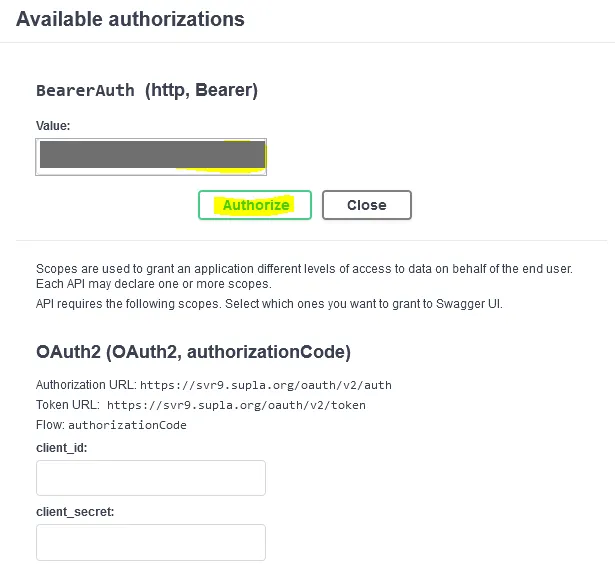
9. Wklejamy nasz token w pole BearerAuth (http, Bearer) i klikamy opcję Authorize:
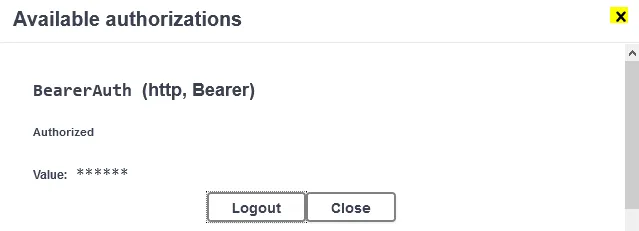
10. Po poprawnym zalogowaniu zobaczymy okno, które możemy już zamknąć:
11. W bibliotece zapytań API, możemy przejść do polecenia:
GET/channels/{id}/measurement-logsGet measurement logs.
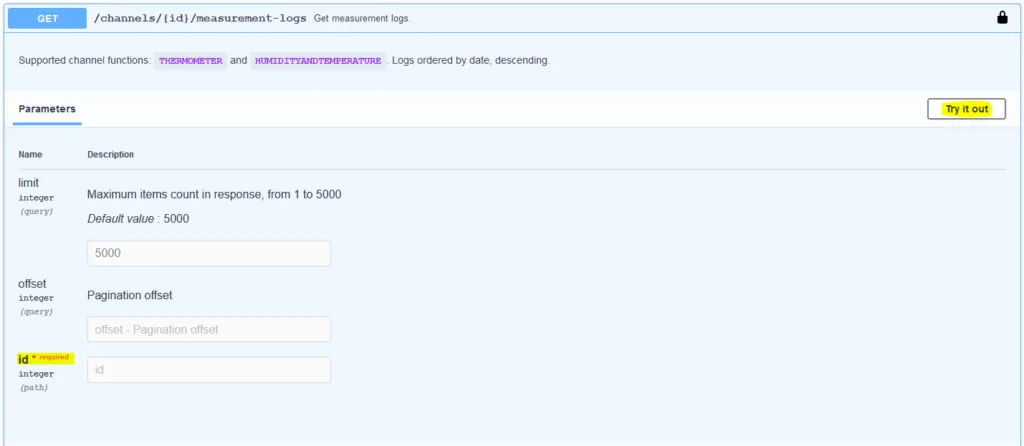
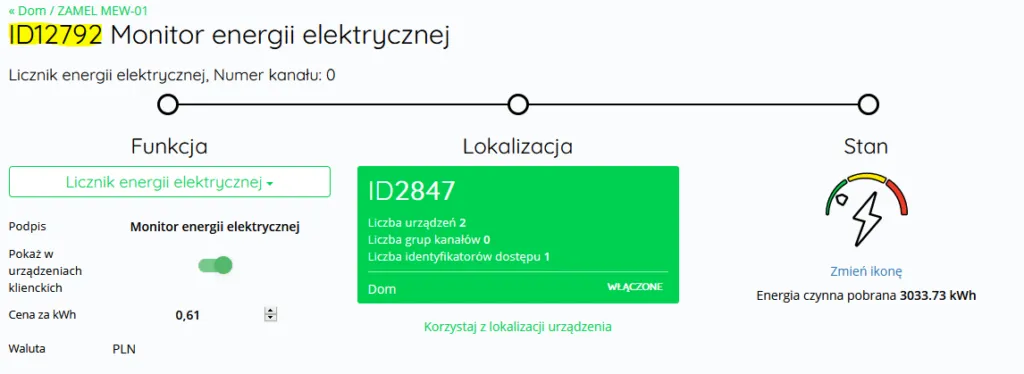
Jak widać będziemy potrzebować numer identyfikacyjny naszego urządzenia MEW-01. Pobierzemy go z zakładki Moja Supla przechodząc do szczegółów urządzenia MEW-01. U mnie jest to: 12792
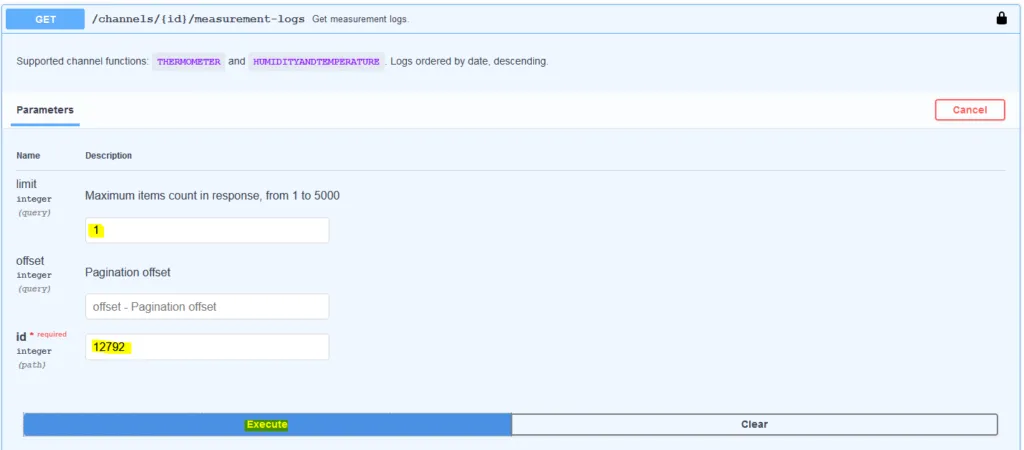
Uzupełniamy dane zgodnie z rysunkiem poniżej. Na potrzeby testu wyciągamy tylko 1 wpis, którego ilość definiujemy w oknie limit. Klikamy na końcu przycisk Execute.
12. Po poprawnym wykonaniu zapytania powinniśmy otrzymać wynik:
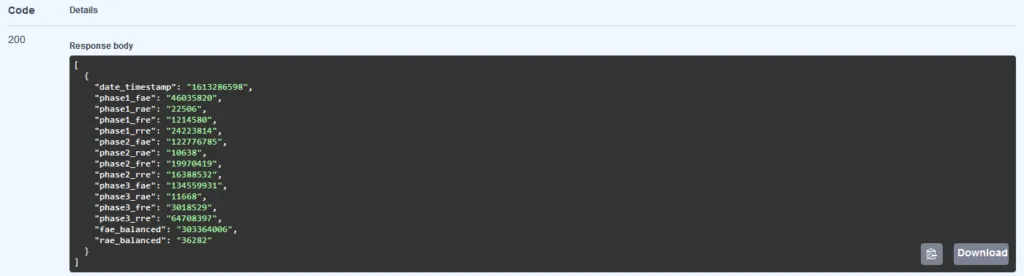
13. Teraz czas na wykorzystanie tych danych w programie MS Excel. W tym będą nam potrzebne dane z okna. Polecam zapisać sobie je w notatniku:

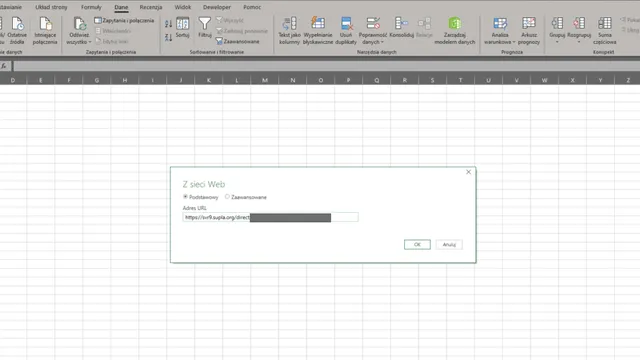
14. W programie Excel przechodzimy do zakładki Dane i wybieramy opcję Z sieci Web. W tym oknie będą nas interesować zapytania Zaawansowane:
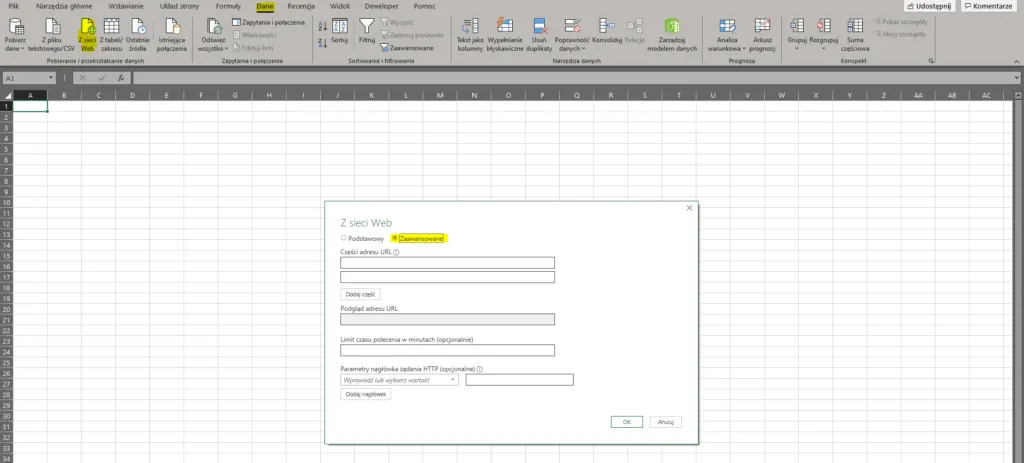
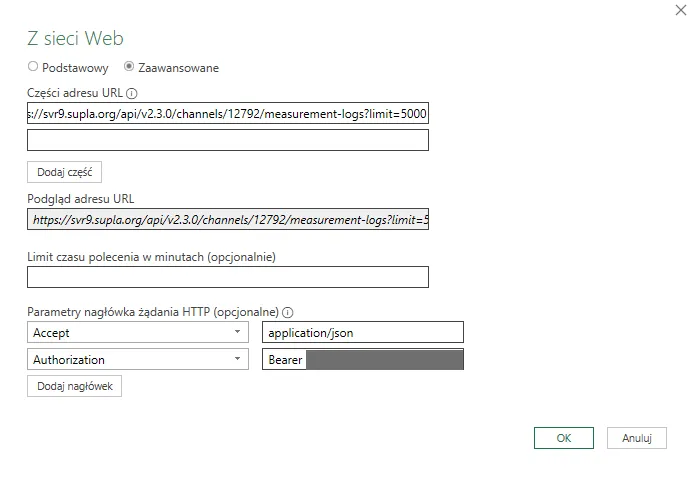
15. Wypełniamy dane wg schematu z wcześniej zapisanych informacji:
W miejscu części adresu URL ustawiłem limit na maksymalną wartość możliwą do pobrania czyli 5 000. Oznacza to, że pobierzemy 5 000 wpisów:
https://svr9.supla.org/api/v2.3.0/channels/12792/measurement-logs?limit=**5000**
W parametrach nagłówka żądania HTTP (opcjonalnie):
Accept application/json
Authorization Bearer TWÓJ_TOKEN
16. W kolejnym kroku możemy pobrać dane do Excel. Klikając OK. Powinniśmy teraz zobaczyć pobrane wszystkie rekordy w oknie Narzędzia do obsługi list:
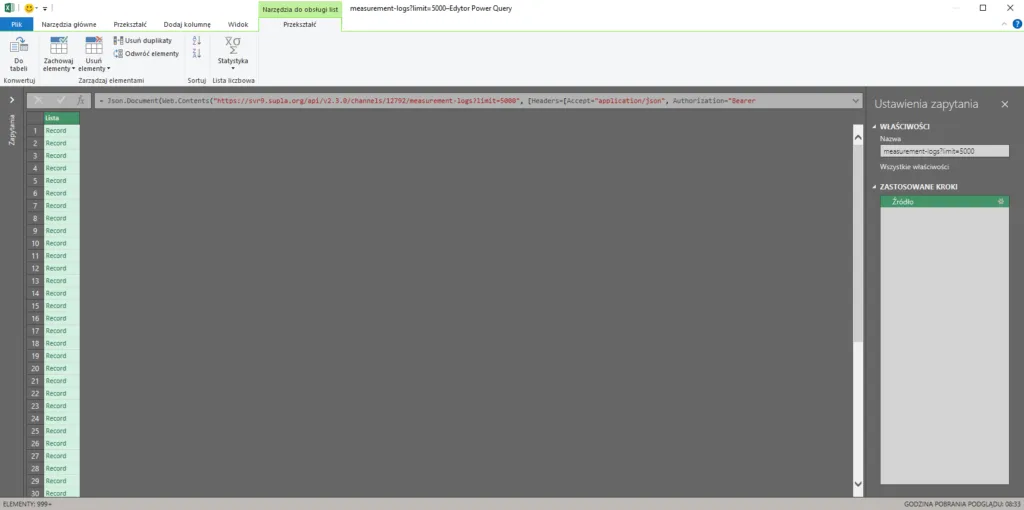
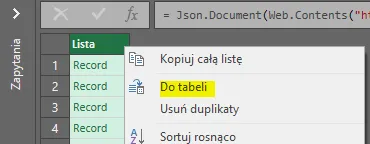
17. Ok, w jaki sposób teraz pobrać te dane odpowiednio do naszego arkusza Excel? Spieszę z odpowiedzią. Prawym przyciskiem myszy wybieramy na liście rekordów opcję Do tabeli:
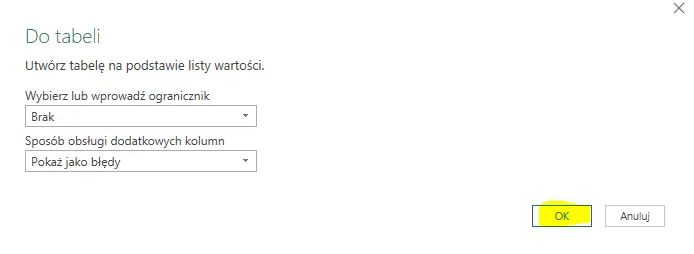
Następnie w kolejnym oknie wybieramy opcję OK:
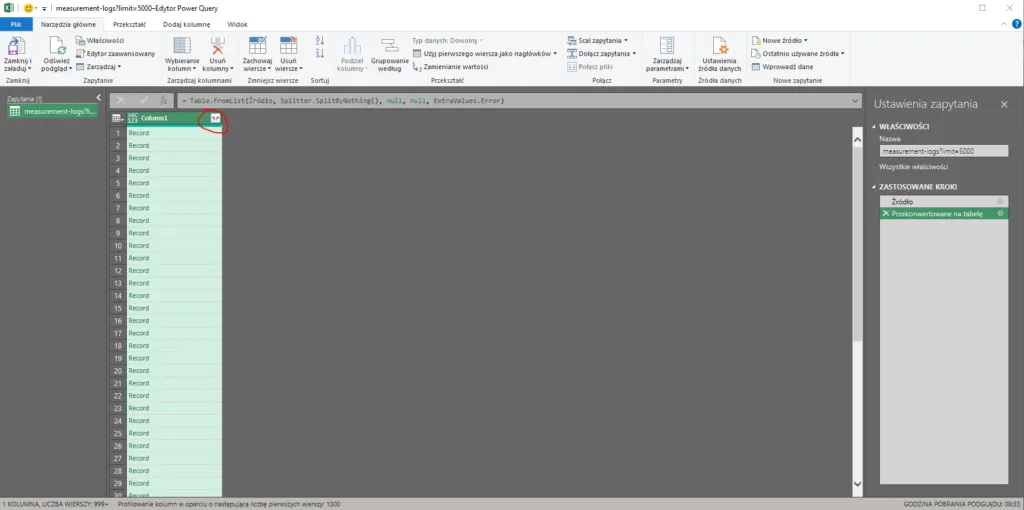
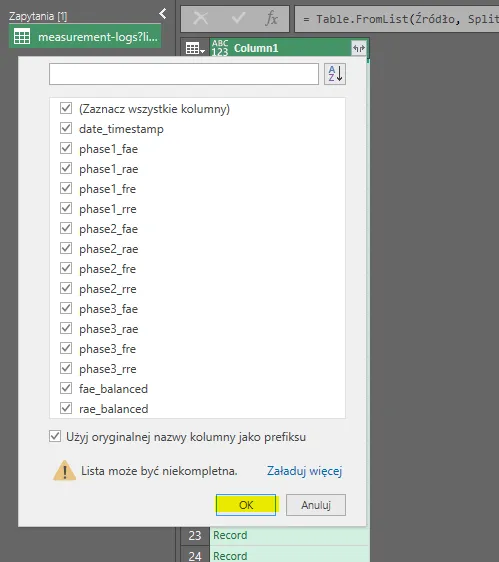
Nasza lista została przekonwertowana na tabelę. Teraz wystarczy tylko rozwinąć kolumnę, aby zobaczyć wszystkie wyniki:
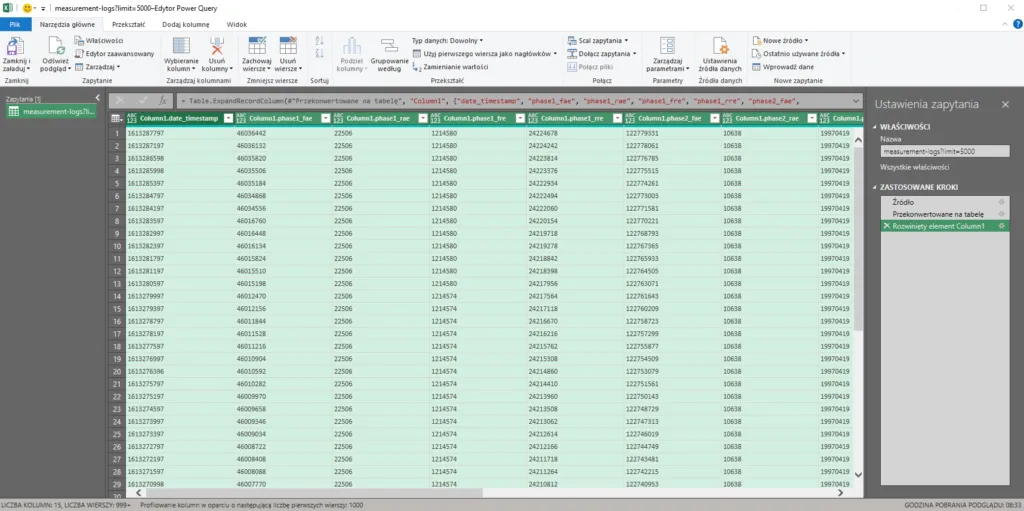
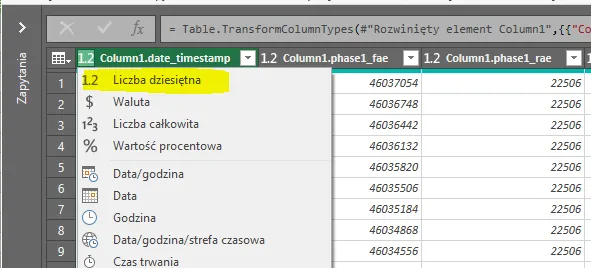
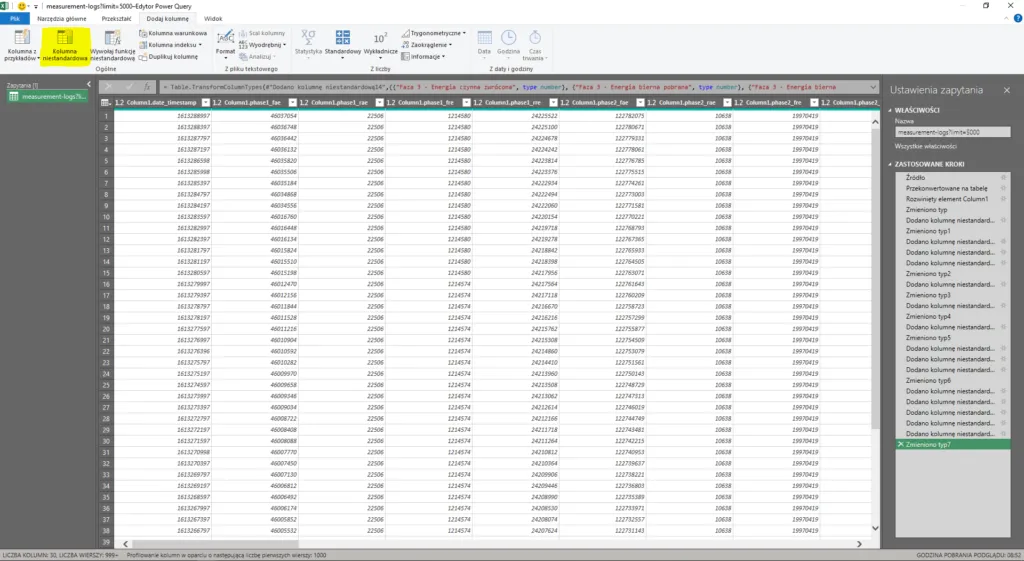
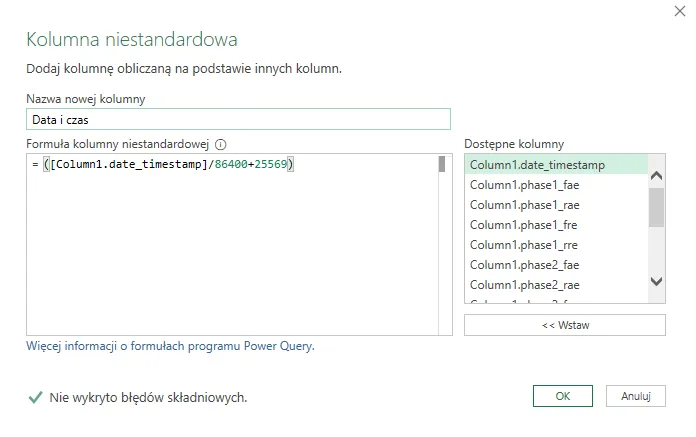
18. W kolejnym kroku zamienimy typ danych każdej z kolumn na liczbę dziesiętną i odpowiednio przerobimy naszą tabelę. Zastosowałem dla czasu prostą konwersję, pamiętaj, że nadal może być potrzebne dostosowanie czasu do stref czasowych. Dodam tu jeszcze kilka kolumn niestandardowych z zastosowaniem odpowiednich funkcji, tak aby dane były przyjazne w odczycie:
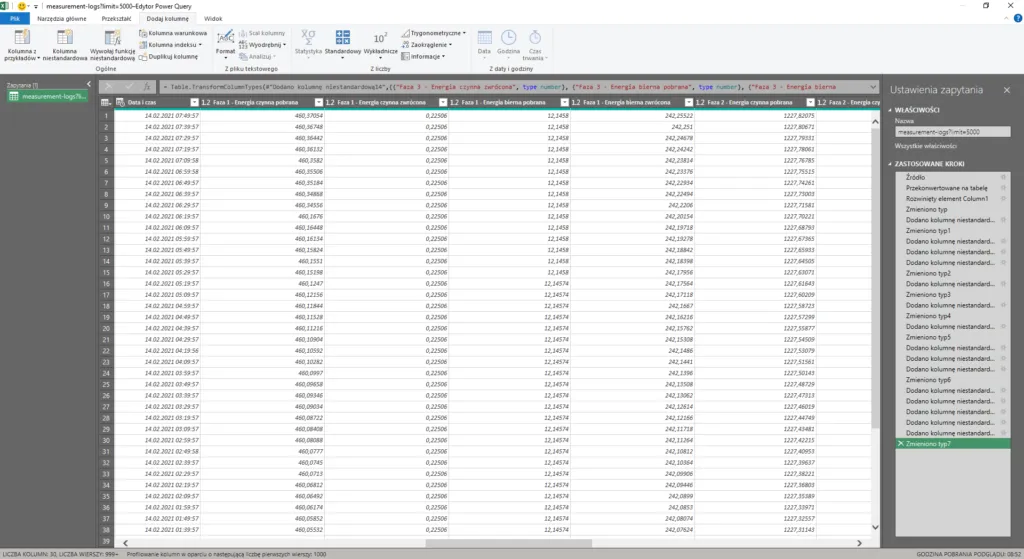
19. To było by na tyle. Już wiesz w jaki sposób pobrać historię pomiarów.
Jeśli wolisz wdrożyć to u siebie razem ze mną, umów konfigurację Supli online. Udostępnisz ekran, a ja poprowadzę Cię krok po kroku.
Wypróbuj też mój analizator pomiarów online. Wczytuje plik CSV z historią pomiarów monitora energii (MEW-01/MEW-02 z Supla Cloud) i od razu pokazuje zużycie w wybranych zakresach, profil godzinowy oraz porównanie taryf G11/G12 — wszystko liczy się lokalnie w Twojej przeglądarce, bez wysyłania danych. To wersja beta, więc zachęcam do testów: Analizator pomiarów monitora energii elektrycznej.
Przedstawione tokeny na zrzutach są nieaktywne (usunięte).
Nowe wpisy trafiają też do kanału RSS — bez podawania adresu e-mail. Subskrybuj RSS